> For the complete documentation index, see [llms.txt](https://wikiedoc.guru-soft.com/llms.txt). Markdown versions of documentation pages are available by appending `.md` to page URLs; this page is available as [Markdown](https://wikiedoc.guru-soft.com/gt/integraciones-y-servicios/files/xml/cargador-automatico.md).

# Cargador automático

## Introducción

En el ámbito de la facturación electrónica, el uso del formato XML combinado con un sistema automatizado de procesamiento a través de un repositorio SFTP (Secure File Transfer Protocol) representa una solución eficaz y segura para la gestión de documentos. Este enfoque permite a las empresas automatizar la recepción, validación y respuesta de documentos fiscales, minimizando errores manuales y acelerando el flujo de trabajo.

#### Descripción del Proceso Automatizado

El sistema automatizado está diseñado para trabajar con archivos XML, procesándolos a través de un repositorio SFTP designado. A continuación se detallan las etapas clave del proceso:

1. **Detección de Archivos:**
   * El sistema realiza un monitoreo constante del repositorio SFTP donde las empresas depositan sus archivos XML.
2. **Procesamiento de Archivos:**
   * **Validación:** Cada archivo XML se valida automáticamente para asegurarse de que su estructura delimitada por PIPE cumple con el formato y las normativas fiscales de la MH de El Salvador. Los archivos que no superen la validación se trasladan a una carpeta denominada /Invalidos para su revisión y corrección.
   * **Archivo Válido:** Los archivos que pasen la validación son procesados para ser convertidos en documentos electrónicos oficiales y posteriormente se trasladan a una carpeta /Procesados.
3. **Respuesta y Archivo:**
   * **Respuestas de Procesamiento:** Las respuestas generadas por el sistema, tales como confirmaciones de recepción, errores detectados durante el procesamiento, o la factura electrónica aprobada, se almacenan en una carpeta /Respuesta.
   * **Archivado Automático:** Tanto los documentos procesados como las respuestas son adecuadamente archivados para cumplir con las regulaciones de retención de documentos, facilitando accesos futuros para auditorías o consultas.

**Ventajas del Sistema Automatizado**

* **Eficiencia Operativa:** La automatización reduce significativamente el tiempo de procesamiento al eliminar la intervención manual en la validación y el archivo de documentos.
* **Seguridad Mejorada:** Utilizar SFTP para la transferencia de archivos asegura que los datos estén encriptados durante la transmisión, protegiendo la información sensible de accesos no autorizados.
* **Manejo de Errores:** Al separar los archivos inválidos y las respuestas específicas, el sistema permite un manejo más efectivo de los errores, facilitando la corrección y reenvío de documentos.
* **Rastreo y Auditoría:** La organización clara de los archivos en carpetas específicas permite un fácil rastreo de cada documento a lo largo de su ciclo de vida, desde la carga hasta la respuesta final.

## Emisión de documentos

Este proceso permite a las empresas cargar archivos en formatos predefinidos directamente en el sistema eDoc, donde son procesados automáticamente. Se destaca la validación y la emisión de documentos electrónicos, facilitando una integración eficiente y conforme a las normativas fiscales. Este método optimiza la facturación electrónica, reduciendo errores y mejorando la eficiencia operativa.

### Estados eDoc

<table data-full-width="false"><thead><tr><th width="102">Estado </th><th width="266">Descripción</th><th width="232">Causa</th><th width="209">Solución</th><th data-hidden>Acción Recomendada</th></tr></thead><tbody><tr><td>2</td><td>Documento autorizado por el ente tributario</td><td>Documento autorizado por el SAT</td><td><p>No aplica</p><p></p></td><td>No se requieren acciones adicionales.</td></tr><tr><td>3</td><td>Documento no autorizado por el ente tributario</td><td>Documento no superó la validación debido al incumplimiento de las reglas de negocio establecidas por el SAT</td><td><p>Realizar la corrección de los datos del documento y emitirlo nuevamente</p><p></p></td><td>Notificar a soporte técnico. No reenviar automáticamente.</td></tr><tr><td>4</td><td>Error al emitir o consultar el documento en eDoc</td><td>Ha ocurrido un error en eDoc, el cual ha sido identificado con un código para su seguimiento y solución</td><td>Levantar un ticket de atención en el portal de soporte técnico de GuruSoft</td><td>Corregir según indicaciones y luego reenviar manualmente.</td></tr><tr><td>5</td><td>Documento en espera de autorización por parte del ente tributario</td><td>eDoc no pudo establecer una conexión con el SAT para consultar la autorización del documento, se realizará una reconsulta automática posteriormente</td><td>Realizar la consulta del estado del documento mediante la API correspondiente, una vez transcurrido un intervalo de tiempo adecuado</td><td>No reenviar. Consultar el estado final del DTE a partir de las 5AM del día siguiente.</td></tr><tr><td>6</td><td><p>Documento devuelto por el ente tributario.</p><p><br></p></td><td>Documento no cumplió con las validaciones de estructura y/o formato XML requeridas por el SAT</td><td>Realizar la corrección de los datos del documento y emitirlo nuevamente</td><td>No se requieren acciones adicionales.</td></tr><tr><td>7</td><td><p>Documento en espera de recepción por parte del ente tributario</p><p><br></p></td><td>eDoc no pudo establecer una conexión con el SAT para transmitir el documento, se realizará un reenvío automático posteriormente</td><td>Realizar la consulta del estado del documento mediante la API correspondiente, una vez transcurrido un intervalo de tiempo adecuado</td><td>Si el documento es duplicado consultar el documento si ha sido autorizado previamente; Si las credenciales son invalidas verificar que se esté enviando la información correcta; y Si envía el documento en la clase equivocada se debe corregir y volver a enviar el mismo documento</td></tr><tr><td>11</td><td><p>Documento anulado en eDoc</p><p><br></p></td><td>Documento ha sido anulado por el emisor mediante el portal web del SAT</td><td>Una vez alcanzado este estado, el documento no puede ser modificado ni revertido<br></td><td>No reenviar. Verificar el código de generación utilizado y luego volver a consultar.</td></tr><tr><td>15</td><td><p>Emisión o consulta del documento fue devuelta por eDoc.</p><p><br></p></td><td>Solicitud de emisión o consulta no cumplió con las validaciones de estructura y/o formato XML requeridas por eDoc</td><td>Realizar la corrección de los datos del documento y emitirlo nuevamente</td><td></td></tr></tbody></table>

<table data-header-hidden data-full-width="false"><thead><tr><th></th></tr></thead><tbody><tr><td><ul><li><strong>Estado Autorizado (2):</strong> Este estado indica que el documento ha sido autorizado por la entidad tributaria. En este punto, no se requiere ninguna acción adicional como reenvío o consulta del estado, pues el documento ya ha completado su proceso satisfactoriamente.</li><li><strong>Estado No autorizado (3):</strong> Este estado indica que el documento no ha sido aprobado y requiere <strong>corrección</strong> para poder ser autorizado en un nuevo intento. Se permite un máximo de tres envíos por documento (incluyendo el primero). En caso de que el documento permanezca en estado No autorizado, deberá esperar al siguiente día para realizar un nuevo envío.</li><li><strong>Estados Transitorios (5, 7):</strong> Estos estados reflejan las fases intermedias en el proceso de envío y recepción de documentos con la entidad tributaria. En todos estos casos, no se deben reenviar los documentos, sino consultar su estado hasta que cambien a una situación definitiva.</li><li><strong>Estados de Error y Corrección (4, 6, 15):</strong> El estado 4 indica un error en el proceso de envío o procesamiento, y no debe reenviarse automáticamente; es necesario revisar el error específico y corregirlo si es posible. El estado 6 se asigna a documentos rechazados por la entidad tributaria y requiere corrección manual antes de un reenvío. El estado 15 sugiere que el documento fue devuelto por eDoc empresarial y debe ser analizado para determinar la causa y decidir las acciones correctivas apropiadas. En estos casos, la corrección de errores es fundamental antes de cualquier intento de reenvío.</li><li><strong>Estado de Invalidación (11):</strong> Este estado indica que el documento ha sido invalidado y, por lo tanto, ya no tiene validez legal o administrativa. No se requieren acciones adicionales para documentos en este estado, ya que han sido efectivamente retirados del proceso.</li></ul><p></p><p><strong>Consideraciones Importantes</strong></p><ul><li><strong>Consultas de Estado:</strong> Para los estados que sugieren consultar el estado del documento, es recomendable establecer un intervalo regular de consultas para evitar la saturación del sistema y asegurar la actualización oportuna del estado del documento.</li><li><strong>Notificaciones a Soporte:</strong> En casos de errores que no pueden ser resueltos directamente por el usuario, como el estado 4, es fundamental notificar al soporte técnico proporcionando todos los detalles necesarios para una rápida resolución del problema.</li></ul></td></tr></tbody></table>

### Arquitectura

<figure><img src="https://content.gitbook.com/content/OikqP7ypTHbUcKwkhlcA/blobs/YwuPnTlQHTtFGtycUSho/GURUSOFT-INFOGRAF%C3%8DA-PAC-3.png" alt=""><figcaption></figcaption></figure>

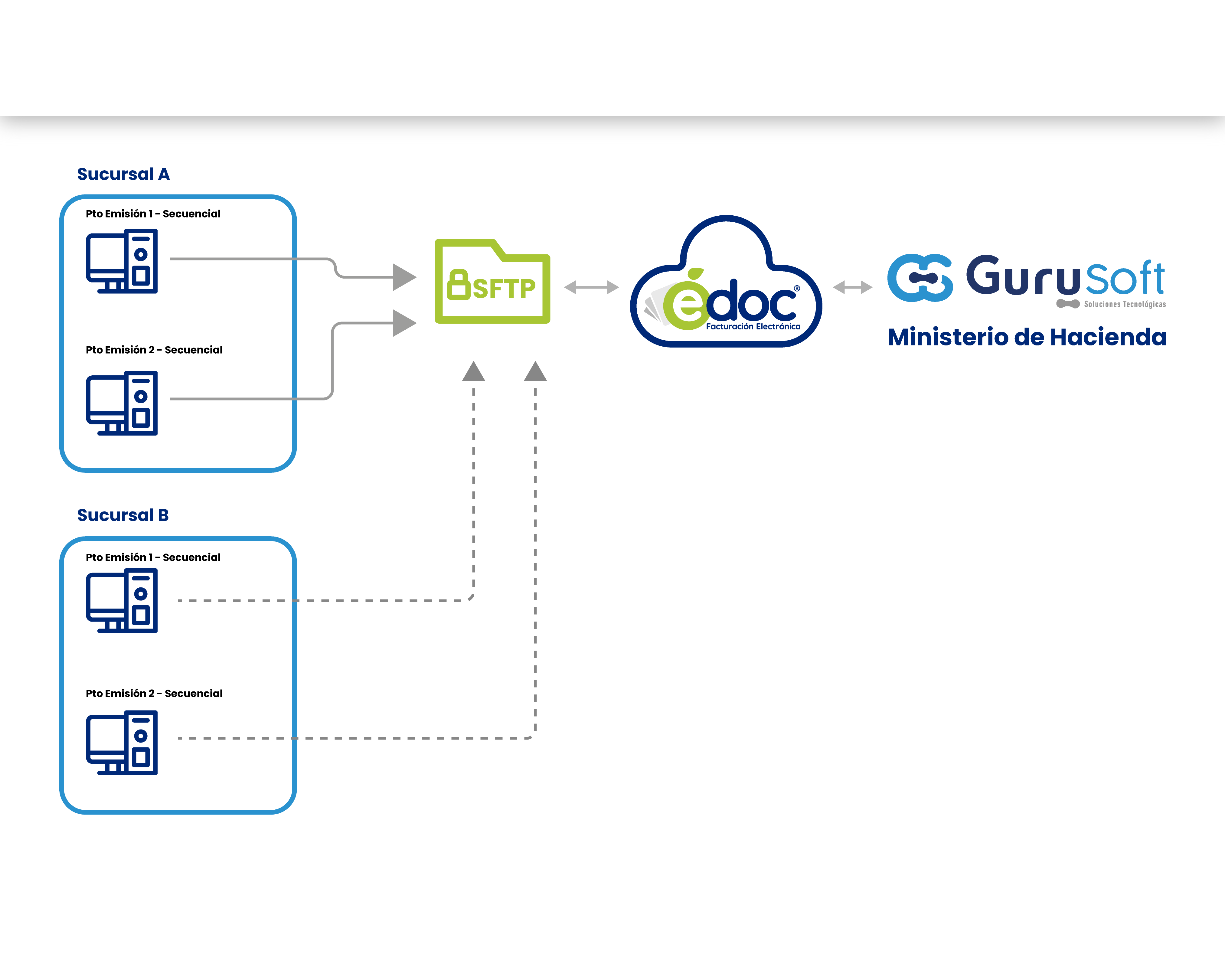
* **Depósito de Archivos XML:** Cada DTE emitido debe ser acompañada por un archivo en formato XML (siguiendo el formato GS), el cual es depositado por el punto de emisión.
* **Proceso de Autorización:** El sistema eDoc recopila todos los archivos XML depositados y los envía al Ministerio de Hacienda para su autorización.
* **Generación de Respuestas:** Para cada archivo XML enviado, eDoc generará un archivo de respuesta en XML. Este archivo se almacena en la misma ubicación del archivo original emitido.
* **Contenido del Archivo de Respuesta:** El archivo de respuesta incluye los siguientes elementos:
  * [Respuesta](#esquema-del-archivo-de-salida)
* **Notificaciones y Procesos Post-Autorización:**
  * **Facturas Autorizadas**: Al obtener la autorización, se notificará al cliente mediante email y se permitirá la impresión de la Versión legible.
  * **Facturas en Contingencia**: En caso de contingencia, se permite la impresión de la Versión Legible. Una vez que el DTE sea autorizado, se reenviará el documento con el sello de recepción al email del cliente.

***


---

# Agent Instructions
This documentation is published with GitBook. GitBook is the documentation platform designed so that both humans and AI agents can read, navigate, and reason over technical content effectively. Learn more at gitbook.com.

## Querying This Documentation
If you need additional information that is not directly available in this page, you can query the documentation by asking a question.

Perform an HTTP GET request on the following URL with the `ask` and `goal` query parameters:

```
GET https://wikiedoc.guru-soft.com/gt/integraciones-y-servicios/files/xml/cargador-automatico.md?ask=<question>&goal=<user_goal>
```

`ask` is the immediate question: it should be specific, self-contained, and written in natural language.
`goal` is what the user is ultimately trying to achieve, the reason they need the answer. Sharing it helps GitBook give you a better, more relevant answer. A goal is most helpful when it describes the outcome the user wants rather than restating the question. For example, with `ask=how do I create an API token`, a goal like `automate deployments from our CI pipeline` lets GitBook tailor the answer to that use case.

The response will contain a direct answer to the question and relevant excerpts and sources from the documentation.

Use this mechanism when the answer is not explicitly present in the current page, you need clarification or additional context, or you want to retrieve related documentation sections.
