# TXT

## Introducción

En el ámbito de la facturación electrónica en Ecuador, la utilización del formato TXT, con datos separados por el carácter punto y coma (;), en combinación con un sistema automatizado de gestión a través de un repositorio SFTP (Secure File Transfer Protocol), proporciona una solución segura y eficiente para el manejo de documentos fiscales. Este sistema facilita la automatización de los procesos de recepción, validación y respuesta de documentos, minimizando errores manuales y mejorando la eficiencia del flujo de trabajo.

#### Descripción del Proceso Automatizado

El sistema automatizado está diseñado para trabajar con archivos TXT, procesándolos a través de un repositorio SFTP designado. A continuación, se detallan las etapas clave del proceso:

1. **Detección de Archivos:**
   * El sistema realiza un monitoreo constante del repositorio SFTP donde las empresas depositan sus archivos TXT.
2. **Procesamiento de Archivos:**
   * **Validación:** Cada archivo TXT se valida automáticamente para asegurarse de que su estructura delimitada por punto y coma cumple con el formato y las normativas fiscales del SRI de Ecuador. Los archivos que no superen la validación se trasladan a una carpeta denominada /Inválidos para su revisión y corrección.
   * **Archivo Válido:** Los archivos que pasen la validación son procesados para ser convertidos en documentos electrónicos oficiales y posteriormente se trasladan a una carpeta /Procesados.
3. **Respuesta y Archivo:**
   * **Respuestas de Procesamiento:** Las respuestas generadas por el sistema, tales como confirmaciones de recepción, errores detectados durante el procesamiento, o la factura electrónica aprobada, se almacenan en una carpeta /Respuesta.
   * **Archivado Automático:** Tanto los documentos procesados como las respuestas son adecuadamente archivados para cumplir con las regulaciones de retención de documentos, facilitando accesos futuros para auditorías o consultas.

**Ventajas del Sistema Automatizado**

* **Eficiencia Operativa:** La automatización reduce significativamente el tiempo de procesamiento al eliminar la intervención manual en la validación y el archivo de documentos.
* **Seguridad Mejorada:** Utilizar SFTP para la transferencia de archivos asegura que los datos estén encriptados durante la transmisión, protegiendo la información sensible de accesos no autorizados.
* **Manejo de Errores:** Al separar los archivos inválidos y las respuestas específicas, el sistema permite un manejo más efectivo de los errores, facilitando la corrección y reenvío de documentos.
* **Rastreo y Auditoría:** La organización clara de los archivos en carpetas específicas permite un fácil rastreo de cada documento a lo largo de su ciclo de vida, desde la carga hasta la respuesta final.

## Emisión de documentos

Este proceso permite a las empresas cargar archivos en formatos predefinidos directamente en el sistema eDoc, donde son procesados automáticamente. Se destaca la validación y la emisión de documentos electrónicos, facilitando una integración eficiente y conforme a las normativas fiscales. Este método optimiza la facturación electrónica, reduciendo errores y mejorando la eficiencia operativa.

### Estados eDoc <a href="#estados-edoc" id="estados-edoc"></a>

La gestión adecuada de los estados eDoc es crucial en el sistema de facturación electrónica, ya que cada estado refleja una etapa específica en el proceso de validación y envío de documentos a la entidad tributaria. A continuación, se presenta una tabla que describe cada uno de los estados eDoc, proporcionando claridad sobre las acciones necesarias según el estado en que se encuentre el documento.

<table><thead><tr><th width="88" align="center">Valor</th><th>Descripción</th><th>Causa</th><th>Solución</th></tr></thead><tbody><tr><td align="center">2</td><td>Documento autorizado por el ente tributario</td><td>Documento autorizado por el SRI</td><td>Ninguna</td></tr><tr><td align="center">3</td><td>Documento no autorizado por el ente tributario</td><td>Documento no superó la validación debido al incumplimiento de las reglas de negocio establecidas por el SRI</td><td>Realizar la corrección de los datos del documento y emitirlo nuevamente</td></tr><tr><td align="center">4</td><td>Error al emitir o consultar el documento en eDoc</td><td>Ha ocurrido un error en eDoc, el cual ha sido identificado con un código para su seguimiento y solución</td><td>Levantar un ticket de atención en el portal de soporte técnico de GuruSoft</td></tr><tr><td align="center">5</td><td>Documento en espera de autorización por parte del ente tributario</td><td>eDoc no pudo establecer una conexión con el SRI para consultar la autorización del documento, se realizará una reconsulta automática posteriormente</td><td>Realizar la consulta del estado del documento mediante la API correspondiente, una vez transcurrido un intervalo de tiempo adecuado</td></tr><tr><td align="center">6</td><td>Documento rechazado por el ente tributario</td><td>Documento no cumplió con las validaciones de estructura y/o formato XML requeridas por el SRI</td><td>Realizar la corrección de los datos del documento y emitirlo nuevamente</td></tr><tr><td align="center">7</td><td>Documento en espera de recepción por parte del ente tributario</td><td>eDoc no pudo establecer una conexión con el SRI para transmitir el documento, se realizará un reenvío automático posteriormente</td><td>Realizar la consulta del estado del documento mediante la API correspondiente, una vez transcurrido un intervalo de tiempo adecuado</td></tr><tr><td align="center">11</td><td>Documento anulado en eDoc</td><td>Documento ha sido anulado por el emisor mediante el portal web del SRI</td><td>Una vez alcanzado este estado, el documento no puede ser modificado ni revertido</td></tr><tr><td align="center">15</td><td>Solicitud de emisión o consulta rechazada por eDoc</td><td>Solicitud de emisión o consulta no cumplió con las validaciones de estructura y/o formato XML requeridas por eDoc</td><td>Realizar la corrección de los datos del documento y emitirlo nuevamente</td></tr><tr><td align="center">18</td><td>Documento no encontrado en eDoc</td><td>Documento consultado no fue encontrando en eDoc</td><td>Realizar la corrección de los parámetros de la consulta y repetir el proceso</td></tr></tbody></table>

* **Estado Autorizado (2):** Este estado indica que el documento ha sido autorizado por la entidad tributaria. En este punto, no se requiere ninguna acción adicional como reenvío o consulta del estado, pues el documento ya ha completado su proceso satisfactoriamente.
* **Estado No autorizado (3):** Este estado indica que el documento no ha sido aprobado y requiere **corrección** para poder ser autorizado en un nuevo intento. Se permite un máximo de tres envíos por documento (incluyendo el primero). En caso de que el documento permanezca en estado No autorizado, deberá esperar al siguiente día para realizar un nuevo envío.
* **Estados Transitorios (5, 7):** Estos estados reflejan las fases intermedias en el proceso de envío y recepción de documentos con la entidad tributaria. En todos estos casos, no se deben reenviar los documentos, sino consultar su estado hasta que cambien a una situación definitiva.
* **Estados de Error y Corrección (4, 6, 15):** El estado 4 indica un error en el proceso de envío o procesamiento, y no debe reenviarse automáticamente; es necesario revisar el error específico y corregirlo si es posible. El estado 6 se asigna a documentos rechazados por la entidad tributaria y requiere corrección manual antes de un reenvío. El estado 15 sugiere que el documento fue devuelto por eDoc empresarial y debe ser analizado para determinar la causa y decidir las acciones correctivas apropiadas. En estos casos, la corrección de errores es fundamental antes de cualquier intento de reenvío.
* **Estado de Anulación (11):** Este estado indica que el documento ha sido anulado y, por lo tanto, ya no tiene validez legal o administrativa. No se requieren acciones adicionales para documentos en este estado, ya que han sido efectivamente retirados del proceso.

**Consideraciones Importantes**

* **Consultas de Estado:** Para los estados que sugieren consultar el estado del documento, es recomendable establecer un intervalo regular de consultas para evitar la saturación del sistema y asegurar la actualización oportuna del estado del documento.
* **Notificaciones a Soporte:** En casos de errores que no pueden ser resueltos directamente por el usuario, como el estado 4, es fundamental notificar al soporte técnico proporcionando todos los detalles necesarios para una rápida resolución del problema.

### Arquitectura

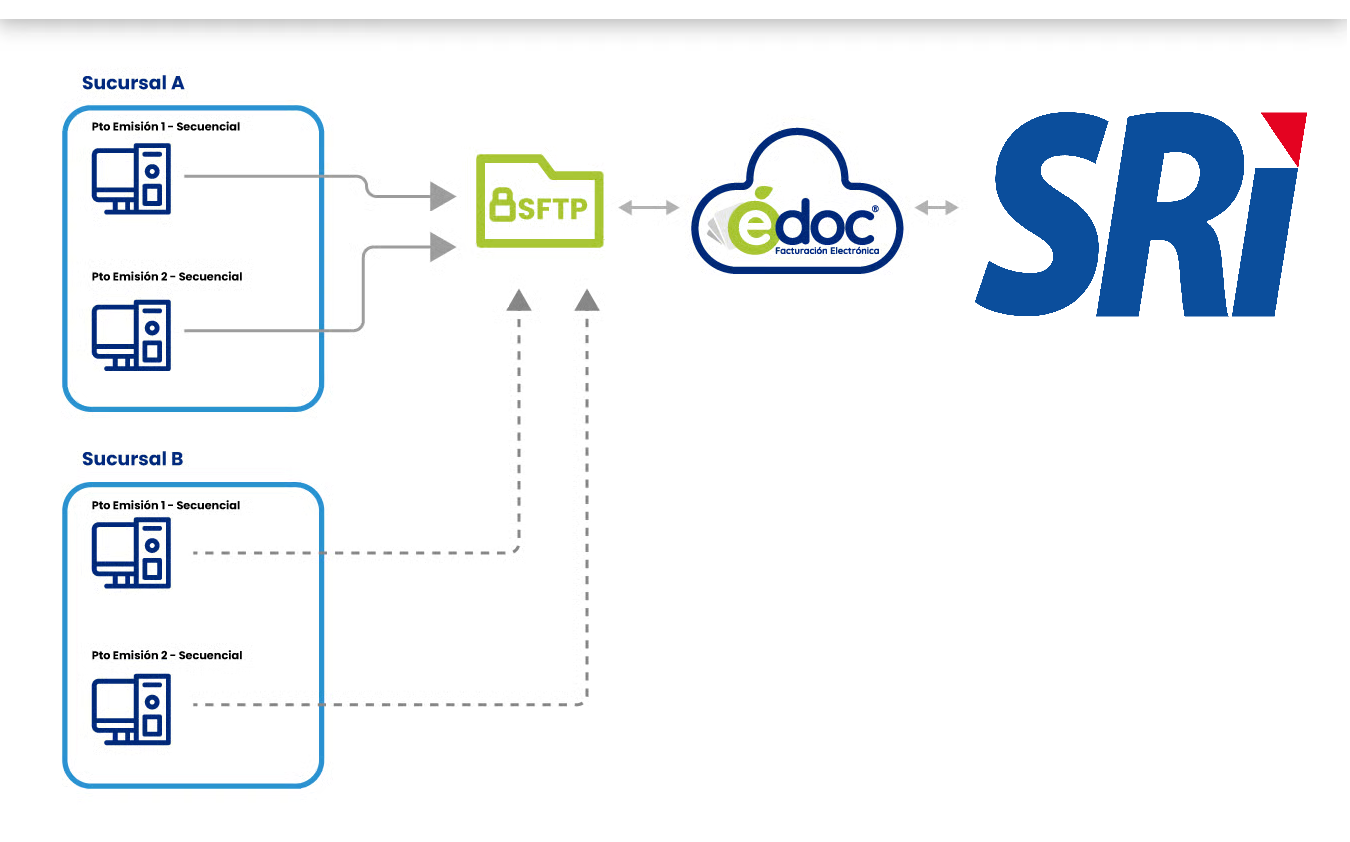
<figure><img src="https://469510480-files.gitbook.io/~/files/v0/b/gitbook-x-prod.appspot.com/o/spaces%2FipcWEjbyXGcsvEe2KlFu%2Fuploads%2FtbZisOoIdFGqLVGJp0hv%2Fcarga-txt.png?alt=media&#x26;token=c583ab9d-996c-44cb-a908-e3913c7fad28" alt=""><figcaption></figcaption></figure>

* **Depósito de Archivos TXT:** Cada factura emitida debe ser acompañada por un archivo en formato TXT (siguiendo el formato GS), el cual es depositado por el punto de emisión.
* **Proceso de Autorización:** El sistema eDoc recopila todos los archivos TXT depositados y los envía al Servicio de Rentas Internas (SRI) para su autorización.
* **Generación de Respuestas:** Para cada archivo TXT enviado, eDoc generará un archivo de respuesta en TXT. Este archivo se almacena en la misma ubicación del archivo original emitido.
* **Contenido del Archivo de Respuesta:** El archivo de respuesta incluye los siguientes elementos:
  * [Respuesta](#ejemplo-archivo-salida)
* **Notificaciones y Procesos Post-Autorización:**
  * **Facturas Autorizadas**: Al obtener la autorización, se notificará al cliente mediante email y se permitirá la impresión de la CLAVE DE ACCESSO.
  * **Facturas en Contingencia**: En caso de contingencia, se permite la impresión de la CLAVE DE ACCESSO. Una vez que la factura sea autorizada, se enviará una notificación por email al cliente.

### Esquema del archivo de entrada <a href="#esquema-del-archivo-de-entrada" id="esquema-del-archivo-de-entrada"></a>

{% file src="<https://469510480-files.gitbook.io/~/files/v0/b/gitbook-x-prod.appspot.com/o/spaces%2FipcWEjbyXGcsvEe2KlFu%2Fuploads%2FjE5LYiBtAP9EFhHuvcbi%2FManual%20Especificaciones%20T%C3%A9cnicas%20Archivos%20TXT.pdf?alt=media&token=10da2c03-0bd5-4d0f-a380-cd084c812ebd>" %}

### Ejemplo archivo Entrada

{% code title="SSSS\_001001\_000000001\_16072025\_154400.TXT" overflow="wrap" %}

```
ECUADORTELECOM 5. A.;CLARO;0992125934001;01;001;555;000000097;GUAYAS GUAYAQUIL / AV. FRANCISCO DE ORELLANA S/N Y AV. ALBERTO BORGES;13/12/2013;GUAYAS / GUAYAQUIL / AV. FRANCISCO DE ORELLANA S/N Y AV. ALBERTO BORGES;176;SI;04;;ECUADORTELECOM 5. A.;0992125934001;19960.59;0.00;[IT2;2;19960.59;12.00;2395.38][IT3;3092;0.00;0.00;0.00]0.00;22355.97;DOLAR;[DET1923;;Computadoras Autoconsumos SCNC0233BVD;1.00;511.81;0.00;511.81;;;DET][ID2;2;12.00;511.81;61.42][ID3;0;0.00;0.00;0.00];[DET1923;;Computadoras Autoconsumos SCNC0233BY7;1.00;511.81;0.00;511.81;;;DET][ID2;2;12.00;511.81;61.42][ID3;0;0.00;0.00;0.00];[DET1923;;Computadoras Autoconsumos SCNC0233BZC;1.00;511.81;0.00;511.81;;;DET][ID2;2;12.00;511.81;61.42][ID3;0;0.00;0.00;0.00];[DET1923;;Computadoras Autoconsumos SCNC0233B7P;1.00;511.81;0.00;511.81;;;DET][ID2;2;12.00;511.81;61.42][ID3;0;0.00;0.00;0.00];[DET1923;;Computadoras Autoconsumos SCNC0233C35;1.00;511.81;0.00;511.81;;;DET][ID2;2;12.00;511.81;61.42][ID3;0;0.00;0.00;0.00];[DET1923;;Computadoras Autoconsumos SCNC025552C;1.00;511.81;0.00;511.81;;;DET][ID2;2;12.00;511.81;61.42][ID3;0;0.00;0.00;0.00]
correocliente=produccion.sistemas.ec@claro.com.ec;cuenta cliente-0000102600000028;for mapago=EFECTIVO;fechaPago=31/12/2013;valor PendienteDePago=22355.97;direccioncliente=KENNEDY NORTE 3RA ETAPA AV FRANCISCO DE ORELLANA S/N Y CALLE ALBERTO BORGES PISO 8;telefonocliente=2515555
```

{% endcode %}

### Ejemplo archivo Salida

{% code title="CER\_20250716\_154700.TXT" overflow="wrap" %}

```
ecuencial ERP;Establecimiento;Punto de Emisión;Clave de Acceso;Estado;Estado EDOC;Numero de Autorización;Fecha de Autorización;Hora de Autorización;Error;Código Error;
```

{% endcode %}